Как Узнать Кодек
Небольшой mini-FAQ по установке пользовательских кодеков для MX Player Меня очень часто ругают, что пишу всё 'очень сложно и непонятно'. И, вы таки не поверите, но это, как правило, - чистая правда! Уже написал аж 2 сообщения идентичными заголовками: ' (это сообщение слегка устарело) и ' (написано взамен устаревшего). Но, как оказалось, всё это можно сделать гораздо, гораздо проще. Итак, для тех, кому лень ходить по ссылкам чуть выше и кто не совсем в теме. Чуть ниже расскажу, как легко, просто и быстро установить пользовательский кодек в самую популярную программу для просмотра видео на андроид-устройствах 'MX Player'. Это обычно нужно тем, у кого нет звука для форматов 'AC3 (Dolby Digital)' и 'DTS' при просмотре видео.
Здравствуйте, узнать разрешение видеофайла можно точно также как и как узнать кодек видеофайла — посмотреть свойства файла. Статья совсем не про то, что лучше. Про кодеки смотрите статью по расчету архива, ссылка есть в калькуляторе по подписан. Что нашим судам надо не знаю — не сталкивался. Ищите блог судьи. Как в WinXP узнать какой кодек используется для проигрывания какого формата.
Потому что поддержка этих форматов звука в новых версиях плеера была остановлена из-за ' license issue'. Но это не значит, что в любимый большинству пользователей OS Android MX Player нельзя поставить так называемый 'пользовательский кодек', который вернёт звук для тех видео, где он в формате AC3 (Dolby Digital)' или 'DTS'. Поскольку после 2 первых сообщений часто задают некоторые вопросы, решил в этот раз оформить сообщение в виде FAQ (то есть, 'вопрос - ответ'). Откуда можно установить MX Player? Из Play-Market. Вот ссылка на приложение:.
Как узнать, какой пользовательский кодек мне нужен? Для того, чтобы узнать, какой именно пользовательский кодек вам необходимо скачать для MX Player, вам необходимо запустить программу.
После этого нажать 3 точки в верхнем правом углу экрана: В появившемся меню выбрать пункт 'Помощь': В меню 'Помощь' выбрать пункт 'О программе'. И там вам черным по белому напишут необходимый тип кодека: Где скачать необходимый пользовательский кодек? Если уже знаете, какой пользовательский коде вам нужен, необходимо зайти. И там выбрать нужный вам кодек: Как правило, после перехода по ссылке на нужный вам тип кодека начнётся его скачивание. Как установить скачанный кодек? Честно говоря, ничего специально делать для установки скачанного кодека не нужно. Плеер сам при каждом запуске будет проверять папку 'Загрузки'.

И если найдёт там что-то, похожее на кодек, предложит его установить: Вам остаётся только нажать на 'ОК'. После установки плеер попросит дать согласие на свою перезагрузку: Но если скачанный вами кодек не был найден автоматически, надо указать не него вручную. Для этого надо нажать 3 точки в верхнем правом углу экрана: Там перейти в 'Настройки', потом в 'Декодер'. В 'декодере' графа, где надо указать на пользовательский кодек, находится в самом конце (низу). Подробнее про, как это сделать, можно прочесть в сообщении '.
Что делать, если скачанный пользовательский кодек не хочет устанавливаться? Если скачанный кодек так и не хочет устанавливаться и вы на 100% уверены, что скачали нужный вам тип кодека, могу предложить следующий способ.
Перейдите по и скачайте там вот этот вот файл: И попробуйте установить его в качестве кодека. Как определить, что пользовательский кодек установлен корректно?
Для того, чтобы узнать, что необходимый пользовательский кодек для MX Player установлен корректно, вам необходимо запустить программу. После этого нажать 3 точки в верхнем правом углу экрана: В появившемся меню выбрать пункт 'Помощь': В меню 'Помощь' выбрать пункт 'О программе'. И там вам черным по белому напишут установлен ли пользовательский кодек и какой именно: Почему может не быть звука после корректно установленного кодека Проверьте, что для видео выбрана звуковая дорожка (для этого надо нажать на этот символ - ' '). Обычно если плеер не может подобрать декодер звука для видео, он звук в этом видео просто выключает: Вам просто нужно включить нужную звуковую дорожку. Если есть какие-то другие вопросы, задавайте их в комментариях. 0 Как проще простого установить нужный кодек для MXPlayerНебольшой mini-FAQ РїРѕ установке польРРѕРІР°С‚РµР»СЊСЃРєРёС РєРѕРґРµРєРѕРІ для MX Player Меня очень часто ругают, что пишу РІСЃС‘ 'очень сложно Рё непонятно'. Р x98, РІС‹ таки РЅРµ поверите, РЅРѕ это, как правило, - чистая правда!
Уже написал аж 2 сообщения идентичными Раголовками: 'Устанавливаем кодеки для MX Player' (это сообщение слегка устарело) Рё 'Устанавливаем кодеки для MX Player' (написано РІРамен устаревшего). РќРѕ, как РѕРєР°Ралось, РІСЃС‘ это можно сделать РіРѕСЂР°РРґРѕ, РіРѕСЂР°РРґРѕ проще. Р x98так, для теС, РєРѕРјСѓ лень Содить РїРѕ ссылкам чуть выше Рё кто РЅРµ совсем РІ теме. Чуть ниже расскажу, как легко, просто Рё быстро установить РїРѕР». Читать далее.
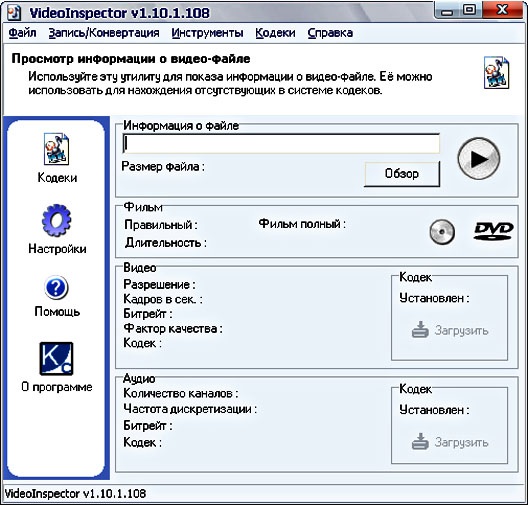
Часто, при обработке видео возникает необходимость получить максимум информации об обрабатываемом видеофайле. Например, узнать: каким закодирован этот видеофайл, в каком битрейте, с каким разрешением, звуком, и т.д. Для этих целей удобнее всего воспользоваться специальной утилитой — MediaInfo, которая позволяет получать техническую информацию из видео- или аудио- файлов. Программа MediaInfo абсолютно бесплатна (свободное программное обеспечение с исходным кодом, доступным по лицензии GPL или LGPL), поддерживает русский язык и все операционные системы. Скачать MediaInfo можно на ее. MediaInfo показывает:.
Основная инфа: название, автор, режиссер, альбом, номер звуковой дорожки, дата, продолжительность. Видео: кодек, отношение сторон, частота кадров, скорость потока. Аудио: кодек, каналы, язык, скорость потока. Текст: язык субтитров. Части: количество частей, список частей Форматы (контейнеры) которые открывает MediaInfo:. Видео: MKV, OGM, DivX, WMV, QuickTime, Real, MPEG-1, MPEG-2, MPEG-4, DVD (VOB).(Кодеки: DivX, XviD, MSMPEG4, ASP, H.264, AVC.).
Как Узнать Чей Это Номер
Аудио: OGG, MP3, WAV, RA, AC3, DTS, AAC, M4A, AU, AIFF. Субтитры: SRT, SSA, ASS, SAMI. Возможности MediaInfo:. Анализировать множество видео- и аудио- форматов.
Использовать разные методы представления полученной информации (текст, лист, дерево, HTML.). Изменять эти методы представления. Возможности экспорта информации в: текст, CSV, HTML. Использовать для работы графический интерфейс, командную строку или DLL. Интеграция в оболочку MS-Windows (drag'n'drop и контекстное меню). Интернационализация: любой язык отображается на любом варианте вашей операционной системы Кроме того, программа определяет необходимые для проигрывания файлов кодеки и дает ссылку на их загрузку.
Как Узнать Кодек Видео
Программа встраивается в контекстное меню, после чего, кликнув по правой кнопке мыши, можно отправить в неё видео- или аудио- файл и узнать все его параметры. Для того чтобы программа MediaInfo встроилась в контекстное меню, требуется в её настройках включить эту опцию. Полученные о видео данные можно экспортировать в текстовый файл. Если у вас установлен Media Player Classic, скопируйте библиотеку MediaInfo.dll в каталог с MPC-HC, тогда плеер в свойствах проигрываемого файла будет выдавать всю информацию MediaInfo.