Программа Для Разрезания Музыки Flac
Почему ваш антивирус мой фильм на компьютере проверяет так долго? - Так он его смотрит. Medieval CUE Splitter - простая бесплатная утилита для разделения больших аудиофайлов (сборники, альбомы) на отдельные независимые музыкальные композиции, используя CUE-файлы. Отличная программа для тех, кто использует образы музыкальных дисков (ape, flac), но хочет разбить их на треки, а не проигрывать файл целиком. Medieval CUE Splitter не декодирует поток аудио, качество звука остается оригинальным. Особенности Medieval CUE Splitter:.
Работа со звуковыми файлами форматов: FLAC, APE, MP3, WMA, WAV, OGG, WV, MPC, TTA. Поддержка DTS. Аудио теги, тексты песен, комментарии.
Инструкция автомагнитолы JVC KD-AVX33. Данное руководство рекомендовано пользователям для бесплатного скачивания с последующим. Jvc kd-avx33 отзывы. Kd-avx33, Instructions, Dvd/cd receiver • Читать онлайн или скачать PDF • Инструкция по эксплуатации JVC KD-AVX33. For canceling the display demonstration, see page 5. Информацию об отмене демонстрации функций дисплея см. Инструкции и руководства пользователя для JVC KD-AVX33. Читайте онлайн или скачайте в формате PDF без регистрации. Инструкция для автомагнитолы магнитолы для автомобиля JVC KD-AVX33.
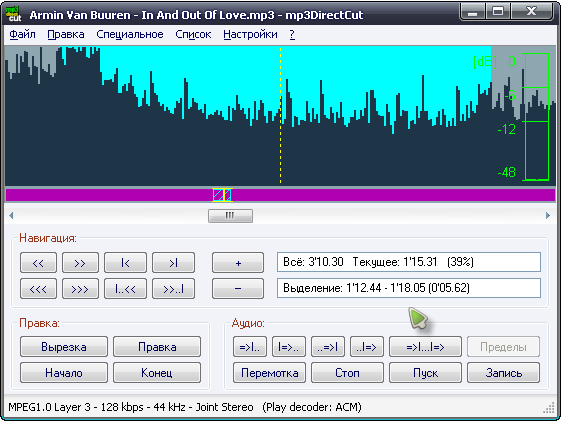
Nov 4, 2010 - В статье рассказывается о бесплатной программе Medieval CUE Splitter. Аудиофайл в формате FLAC, и там все композиции подряд идут. Для решения Вашего вопроса предлагаем скачать программу для разрезания аудиофайлов. Поиск музыки в Интернет. Программа Tunatic. Mar 18, 2016 - Онлайн программа для обрезки музыки поддерживает большинство аудио форматов: mp3, wav, wma, flac, ogg, aac, ac3, ra, gsm, al, ul,. Совет 1: Как поделить файл flac. Современные меломаны выбирают прослушивать на компьютере музыку в формате flac. Качество звучания треков, записанных в таком формате, на порядок выше, чем при применении формата mp3. Вам понадобится. Укажите flac-файл, тот, что надобно поделить на части. Подождите, пока программа составит список отдельных элементов, из которых состоит flac-файл. Установите галочки рядом с пунктами «Добавить интервалы» и «Инвертировать интервалы». Нажмите кнопку «Разрезать» и выберите папку для сохранения полученных элементов. Подождите, пока программа завершит выполнение операций. Jul 1, 2011 - FLAC (Free Lossless Audio Codec) (53). Для этого нам понадобится программа CUETools. Обычно этот зазор является очень коротким (менее одной секунды) и не содержит музыки, так что, если Вы.
Возможность пакетной обработки CUE-файлов. Удобная настраиваемая система генерации имен файлов на выходе. Плейлисты генерируются автоматически (совместимы с и ). Легкий и простой интерфейс пользователя. Ассоциация CUE-файлов с Проводником Windows. Операционная система: Microsoft Windows XP / Vista / 7. Язык интерфейса: многоязычный (русский есть).
Официальный сайт:. Текущий релиз программы: 1.2.
Как конвертировать FLAC+CUE в MP3 FLAC ( Free Lossless Audio Codec) — популярный открытый формат, предназначенный для сжатия аудиоданных без потери качества. Наряду с APE, ALAC, WavPack и WMA Lossless, особенно почитаем в среде меломанов.
При всех своих плюсах, формат имеет один существенный минус — это размер. Копия аудиодиска в формате FLAC будет занимать порядка 400–500 Mb, что не очень много для современных компьютеров, но для мобильных устройств это все еще тяжеловато. Сейчас мы покажем как быстро и легко можно перевести файлы из формата FLAC в более 'легкий' MP3. Это руководство написано с использованием версии для Mac, порядок действий для Windows ничем не отличается. Добавим FLAC файл Скачайте и запустите, затем нажмите кнопку Добавить на панели инструментов и выберите необходимый файл.
Можно просто перетащить нужный файл на окно программы. Разбивка по CUE Если в каталоге с FLAC файлом будет обнаружен CUE файл (чаще всего такой набор называют (image+.cue)) — программа предложит разбить FLAC на треки. Выбираем формат MP3 После того как файлы добавлены пришло время выбрать формат конвертации, в нашем случае это будет MP3.
Программа Для Поиска Драйверов
Для этого нажимаем кнопку Формат на панели инструментов (обычно на ней написан текущий формат) и выбираем из списка MP3. Если нажать на стрелочку, откроется меню со списком последних использованных форматов. Дополнительные настройки формата В этом диалоге вы можете выбрать дополнительные настройки формата (количество каналов, битрейт, сэмплрейт).
Программа Для Фотошопа
Можно выбрать готовые настройки из списка или нажать Настроить и создать свои, которые будут сохранены и доступны для будущих конвертаций. Начинаем конвертацию Все готово, осталось только нажать кнопку Конвертировать и наблюдать за процессом. Пока идет процесс Программа использует всю мощь вашего компьютера и по умолчанию будет запускать столько одновременных процессов конвертации, сколько ядер у процессора. Значение этого параметра можно уменьшить в Настройках.
Программа Для Просмотра Фотографий
Конвертация завершена Ну вот, всего за несколько несложных шагов мы разбили FLAC образ на треки и преобразовали его в формат MP3. Для того чтобы перейти к расположению получившихся файлов нажмите кнопку Показать. Мы надеемся, что вы найдете это руководство таким же простым и полезным как наша программа. Аналогичным образом можно разделить файл FLAC (image+.cue) на треки FLAC (tracks+.cue) или перекодировать FLAC в ALAC (Apple Lossless) или другие форматы.